
コアガイドの節
ガイドの「前半」はここから:HiBit Uninstaller の役割、典型的なアンインストールの進め方、他の利用者の実践メモを読む場所です。
拡張リファレンスと深掘り
2 つの大きなカードグリッドに、ドライバー、ゲーム、Store アプリ、企業環境の残存物など短いシナリオが並びます。各カード ID は意図的に列挙しません。ハブを開き、ブラウザのページ内検索(Ctrl+F)でキーワードを探してください。
- 拡張リファレンスと多様なシナリオ
第 1 グリッド — トピックカード 33 枚。
- さらなるシナリオとツール関連メモ
第 2 波 — さらに 27 枚。
比較、タイムライン、用語集
これらのブロックは、どこまで踏み込むか(標準アンインストールと強制削除)、「クリーンアップ」で直せること・直せないこと、立ち止まるべき警告を考える助けになります。
ガイドの内容(ざっと)
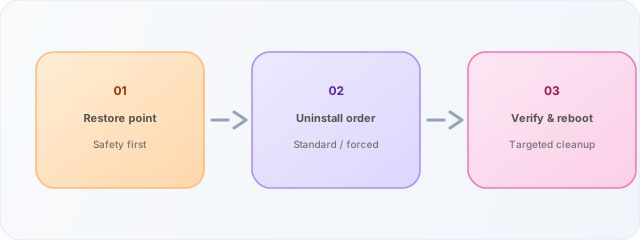
イラストはホームのテーマに対応しています:プログラムのアンインストール、残り物の掃除、同梱ツール、「インストール済みアプリ」から「きれいに削除」までの流れです。装飾用の SVG であり、HiBit の UI のスクリーンショットではありません(バージョンで変わり得ます)。
この索引の対象読者
一般ユーザーは FAQ の一項目に着地しがちです。上のリンクから主要 FAQ、ダウンロードの注意、トラブルシューティングへ一気に移動できます。
上級ユーザーは、ドライバー、ゲーム、企業向けツールなどのチェックリストが必要なときに 2 つのリファレンスハブを使います。説明記事はブログと併せてどうぞ。
IT 担当は、未知の EXE を実行する前の短い確認リストとしてdownload.htmlを、MSI・UAC・残存物など共通語彙としてglossary.htmlを同僚に案内できます。
ここは組織のソフトウェア方針に取って代わるものではありません。一般的な Windows のアンインストールの型だけをまとめています。
おすすめの読み方
- HiBit 初めての方:ヒーロー → 動き方 → ダウンロード → ポータブルとインストーラー。
- 「アンインストール」が灰色:MSI の記事 → トラブルシューティング → ファイルがロックされたらセーフモード。
- 掃除後も物足りない:残存スキャン → シナリオカードはリファレンスハブ → 用語は用語集。
- 慎重なダウンロード派:ダウンロードページ → SmartScreen と Defender → プライバシー。
よくある質問
- なぜメインガイドは 1 枚の長いページ?
- ページ内検索、印刷、ディープリンクを単純に保つためです。この索引で入り口だけをブックマークしても、単一ソースの構成は崩れません。
- 他サイトからフラグメント付きリンクは動きますか?
- はい。
https://hibit-uninstaller.org/jp/index.html#guidesは日本語ホームを開き、ガイド節へスクロールします(スムーススクロールはブラウザ依存)。 - 2 つの「トピックの波」はトーンが違う?
- どちらも短いカードです。最初のハブはさまざまなアンインストール場面、2 番目はツール周りの注記が増えます。ページ内検索で「Store」「driver」「MSI」などを探してください。
- プログラムはどこで入手?
- このサイトの download.html を使ってください。署名と入手元は必ずご自身で確認してください。