
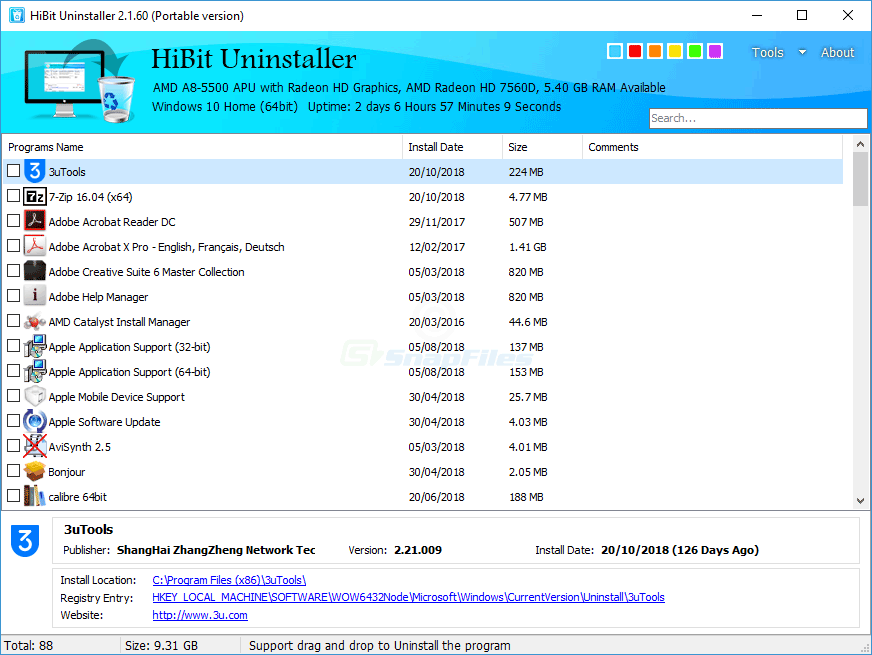
アンインストールと強制削除
通常フローでアンインストールするか、一覧の項目が壊れている・ベンダーのアンインストーラが失敗する・残りカスで再インストールできないときは強制削除を使います。
Windowsアンインストーラーとクリーンアップ
HiBit Uninstallerは無料のWindowsツールで、デスクトップソフトやMicrosoft Storeアプリのアンインストール、残りカスの探索、スタートアップ管理やジャンク掃除などの便利機能をまとめて使えます。Windows自身の安全機能に置き換えるものではありません。
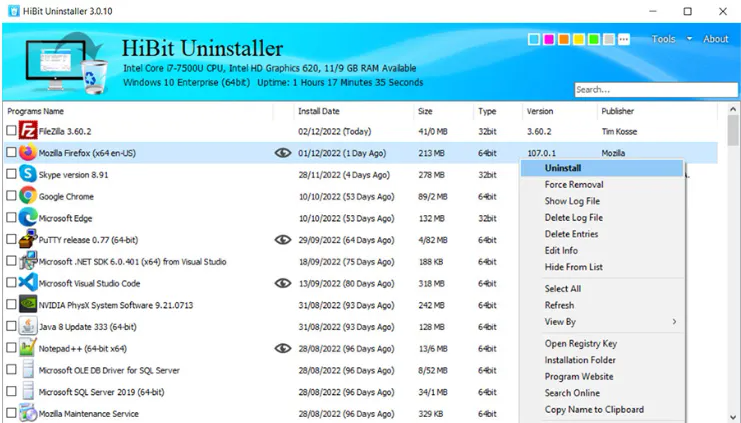
02. 機能
公式資料や長年の利用者からよく挙がる機能です。バージョンで差があります。可能ならファイルハッシュで確認してください。
通常フローでアンインストールするか、一覧の項目が壊れている・ベンダーのアンインストーラが失敗する・残りカスで再インストールできないときは強制削除を使います。
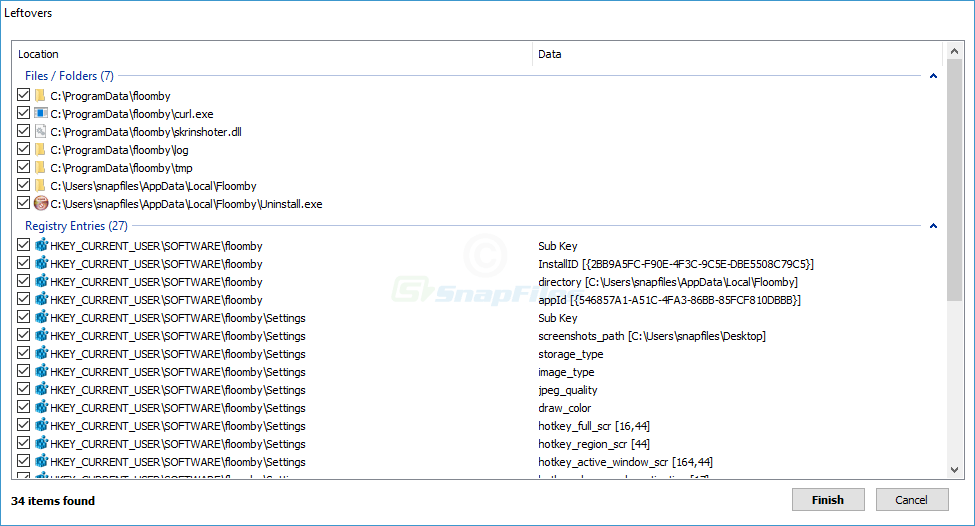
削除後の残骸をスキャンし、一時ファイルを掃除し、空フォルダを探し、無効なショートカットを削除できます。移行やアップグレード失敗のあとに便利です。
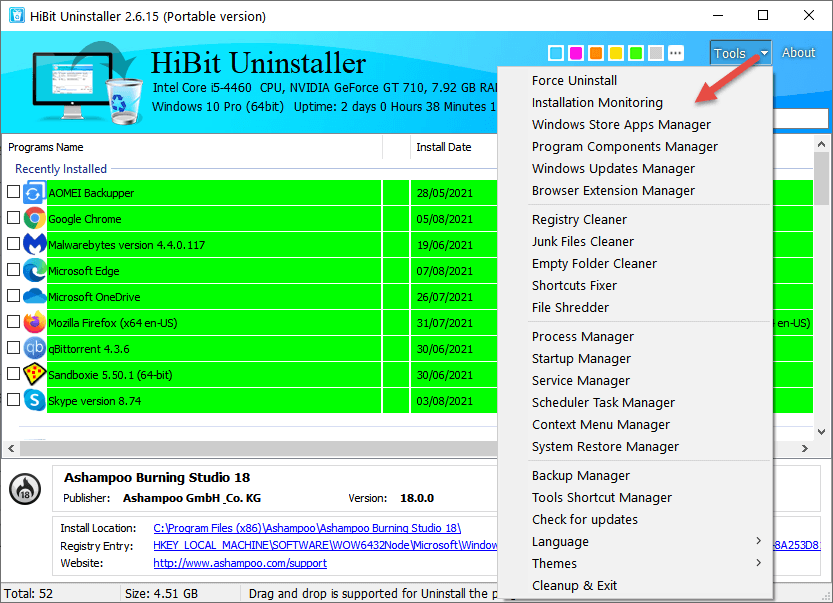
多くのビルドではスタートアップ管理、サービス一覧、コンテキストメニュー系ツールなどが同梱されています。お使いの版のモジュール一覧を確認してください。
03. 流れ
シンプルで繰り返しやすい手順
毎回同じ慎重な順序で進めましょう。レジストリ掃除の前や、複数アプリをまとめて削除するときほど重要です。この習慣が、避けられるミスの大半を防ぎます。
一括掃除やレジストリツールの前に、Windowsの復元ポイントを作成します。重要なものを誤って消したときの最短の巻き戻しになります。
まずは通常のアンインストールを優先します。固まる場合はセーフモードで再試行するか、その製品だけ強制削除を使います。不明な項目は削除しないでください。
削除後は一度再起動し、必要なら再インストールし、残りカススキャンは削除したアプリにだけ絞って実行します。
08. ダウンロード
公式のゲートウェイリンクは、本ページを開くたびに更新されます。Windows向けに無料で利用できます。
ダウンロード準備OK
新しいタブで発行元のダウンロードフローを開きます。サイトで選べる場合はインストーラーかポータブル、およびCPUに合ったアーキテクチャを選んでください。
HiBit Uninstallerをダウンロードファイル名とバージョンはリリースごとに変わります。発行元がハッシュやサイズを掲載している場合は、実行前に照合してください。Windows Defenderでスキャンし、SmartScreenの表示を確認します。
発行元サイトでは直リンクを優先し、公開されているファイルハッシュがあれば控えて照合します。
Windows Defenderでスキャンします。SmartScreenやウイルス対策が想定外を示したら、実行を止めて入手元を再確認します。
09. 深い資料庫
以下はアンインストールの衛生、Windowsの挙動、エッジケースを広げるブロックです。教育用のメモであり、すべてのPC向けの手順書ではありません。ハード、バックアップ、許容度に合わせて調整してください。
Windows はレジストリでインストーラーを追跡します。フォルダだけ削除するとサービスやドライバー、フックが残りがち—まず公式アンインストール、その後に狙い撃ち掃除。
一部アプリは %LOCALAPPDATA% にのみ展開します。マシン側を消してもユーザー側が残ることがあり—両方を確認。
MSI 失敗時、ベンダーが詳細ログを推奨することがあります。専用フォルダに保存し、権限・欠落ファイル・カスタムアクションを切り分け。
アンインストールのフックでエクスプローラーが落ちる、フィルタードライバーが邪魔する場合、セーフモードは常駐を減らします。強制削除の前に通常アンインストールと組み合わせ。
壊れたターゲットは容量をほとんど使いませんが検索を汚します。専用ツールが無効ターゲットを示します—ネットワークパスが一時オフラインなことも。
OneDrive、Dropbox、Google Drive は「削除済み」アプリデータをギガ単位でミラーします。大量掃除の前に同期を一時停止または解除。
Steam、Epic、Battle.net は別ドライブにタイトルを置くことが多いです。ランチャー削除だけではゲーム本体が残ることがあり—各プラットフォームのライブラリツールを使う。
ブートドライバーと絡み合い、順序を誤るとブートループに—ゲーム出版社の手順に従い、未知のドライバーを一括掃除しない。
Visual Studio のワークロードは数 GB。Visual Studio Installer でワークロードを外す;手動削除は共有 MSBuild を孤児化しがち。
Docker Desktop と WSL は古典的な「プログラムと機能」モデルの外。各ダッシュボードから先に削除し、ドキュメント上の仮想ディスクを再確認。
OEM スイートは監視アプリや FAX サービスを同梱。設定→プリンターからドライバーを外す方が、共有 OEM ディレクトリ全削除より安全なことが多い。
低遅延ドライバーは非表示デバイスとして残ることがあります。アプリを削除→再起動→非表示を表示してから、分かっているパッケージだけ削除。
トライアル AV やアップデーターはメーカーで異なります。一つずつ調べる—ファンやバッテリー制御があるユーティリティは残す判断も。
Hyper-V、WSL、.NET は設定または DISM で切り替え。サードパーティアンインストーラはそのスイッチの代わりになりません。
side-by-side キャッシュはジャンクフォルダではありません。手動の乱暴な削除はサービスを壊します。組み込みのクリーンアップを。
一時プロファイルでログインしているなら大量アンインストールは中止—先にプロファイル読み込みを直さないと誤ったハイブを編集する恐れ。
システムファイルチェッカーと DISM は Windows イメージを修復—毎週の趣味ではなく、アンインストール後に OS が不安定なときに。
少数ずつ、バッチの間に再起動、イベントビューアを見る。サイレント大量アンインストールは紙上では速いが依存の衝突で現実は汚い。
Chromium 系を外す前にブックマーク・拡張・パスワードを同期またはエクスポート。プロファイルフォルダは大きいことも—意図的にアーカイブか削除。
有料ソフトのキーは削除前に保存。ハードウェア指紋に紐づくベンダーも—再インストール前に非アクティベーションが要る場合。
アプリは更新やテレメトリ用にタスクを登録。アンインストール後、孤児タスクがログに出る—取り除いた製品に名前で結びつくものだけ。
複数アプリで共有されるサービスを止めると未知の依存が壊れます。攻撃的な掃除の前に表示名とスタートアップ種別をメモ。
シェル拡張が右クリックを増やします。親アプリ削除後も古いハンドラが残る—シェルツールで発行元を確認してから無効化。
遅いまたは切断された共有からのインストールは中途半端なキャッシュを残します。特にノート PC ではローカルコピーを推奨。
アンインストーラとは別物ですが、パーティション弄りの前に重要。キーは変更するマシンの外に保管。
第二 OS はブートマネージャーを登録。エクスプローラーで OS フォルダを消しても EFI は掃除されない—OS 専用ツールを。
アンインストーラは大きなステージングを使うことがあります。先にシステムボリュームで数 GB 空け、NTFS 圧縮は余裕の代わりになりません。
管理端末はポータブルを禁じたりカタログ必須にしたり。ロックされた PC で昇格アンインストールはポリシー違反になり得—IT に確認。
一部のパスは昇格が要り、一部はユーザーハイブのみ。UAC が静かに失敗するなら別アカウントの per-user パッケージを外していないか。
ポータブルは一覧に出ないことがあります。フォルダ、シェル統合、手動のファイル関連付けを追跡。
スループットはストレージ健全性、RAM、熱、マルウェアに左右されがち—temp の 100 MB 目ではありません。同じ負荷で前後を測定。
四半期レビューは週末のパニック掃除に勝ちます:ドライバを意図的に更新、未使用言語を削り、古いプロジェクトをアーカイブ、各アプリの目的を記録。
攻撃的なセッションの後はコールドブート、重要アプリ起動、Windows Update の軽い確認、バックアップ稼働の確認。生のアンインストール数より安心。
10. 比較
| 方法 | 利点 | リスク |
|---|---|---|
| ベンダーアンインストーラ/設定 | 文書化された処理を実行し、サービスや指標を扱える。 | 設計上テレメトリが残る場合がある。 |
| サードパーティアンインストーラ(HiBit系) | 一覧の一元化、強制経路、失敗後の残りスキャン。 | 強力な操作には判断が要る—「不明なものはすべて削除」は避ける。 |
| フォルダの手動削除 | 理解している単一のポータブル構成なら速いことがある。 | 孤立ドライバ・サービス・壊れたCOMフックのリスクが高い。 |
11. 神話と事実
誤解
「レジストリが空に近いほどPCは健康」。
Windowsとアプリは常にレジストリに触れます。「孤児キーをゼロに」する追跡は時間の浪費になり、まれだが正当な項目を壊す恐れがあります。
事実
狙い撃ちの修復が広範な削り取りに勝つ。
削除した製品に関係する部分だけを直し、安定を確認して止める。小さな変更の方が攻撃的な一括処理より巻き戻しやすい。
誤解
「最新のアンインストーラがすべてを直す」。
新バージョンは機能と互換を足しますが、破損したWindowsや故障ディスクは直しません。信頼できる入手元でツールを更新し、ハード確認の代わりにしない。
事実
バックアップは勇気より大切。
イメージバックアップやファイル履歴のスナップショットは、危険な削除を元に戻せる試行に変えます。
12. ペース
13. 追加の質問
14. 用語
ARP
プログラムの追加と削除—登録済みインストーラの古典的カタログ。
MSI
Microsoft Installer パッケージ。標準化されたインストール/アンインストール表を持つ。
UAC
ユーザーアカウント制御。管理者権限への昇格前に表示されるプロンプト。
COM
コンポーネントオブジェクトモデル。アプリ間で機能やファイルプレビューを共有する登録。
EFI / UEFI
ファームウェアレベルのブートエントリ。Windowsのファイルツリーとは別層。
WSL
Windows Subsystem for Linux。任意のサブシステムで独自のライフサイクル。
15. 第2波
最初のライブラリとは角度の違う別セットのトピックです。学習用のメモであり、実行前にご自身の環境で必ず確認してください。
IDE を消してもプロジェクト横の venv がすべて消えるわけではありません。アプリ一覧だけに頼らずプロジェクト単位で整理。
データサイエンスは base と名前付き環境で GB を複製。手でルートを消す前に conda で環境をきれいに。
JS ツールのキャッシュとグローバルバイナリが静かに増えます。Node 削除後、他が参照していないと分かってからユーザーフォルダを掃除。
ハブインストーラがコンポーネントを共有。スイートから一つ外しても共通ランタイムが残る—Adobe 文書の順序に従う。
Microsoft 365 は Click-to-Run でストリーム。展開ツールまたは設定で修復/削除—Office16 フォルダを盲信で消さない。
マシン全体インストーラと新 Teams per-user は別物。混同するとバックグラウンド更新が残る—設定と発行元注記を。
会議クライアントは Outlook アドインと仮想デバイスを入れます。先にアプリ、次にオーディオと COM アドインの残り。
企業 VPN はルートと DNS を注入。ベンダー媒体からアンインストール、再起動、アダプタが既定に戻ったか確認してからドライバストア。
ブラウザ拡張とデスクトップシェルは別同期。サインアウト、必要ならエクスポート、アンインストール—オートフィルだけ残る孤児拡張を避ける。
配信スタックは仮想デバイスを追加。アプリ削除、再起動、サウンド設定で独占モードを再テスト。
ポータブルプラグイン DLL が Program Files 外にあっても。サードパーティフィルタをメモ—キャプチャフックの可能性。
イメージングはフィルタドライバを入れます。製品アンインストーラでジョブとサービスを止め、あとでサービスを確認。
MDM でクライアントが再プッシュされることがあります。ローカル削除は一時的かも—管理者と調整。
仮想 NIC とサービスを追加。ウィザードでアンインストール、再起動、ネットワーク設定の孤児アダプタを除去。
SDK、NDK、AVD で数十 GB。フォルダ削除の前に SDK マネージャーで、残った AVD がないか。
発行元の順序に従う;カーネルドライバを早すぎるとブート不能。ゲームサービスへの攻撃的クリーナは避ける。
Mod は別ツリー。マネージャー削除後にデプロイフォルダとゲームプラグインを確認。
キャッシュとエンジンダウンロードが静かに増える。共有フォルダを消す前に内蔵 UI でバージョン/モジュールを外す。
VST は全ユーザーまたはユーザー単位。ホスト削除後にベンダーフォルダと文書化された VST3 パスを。
ライセンス機構と toolbox が絡む。公式アンインストーラで孤児ライセンスとランタイムを避ける。
スイートはライセンスサービスとハードウェアキャッシュを登録。ベンダーのメンテナンスフローに従い、FlexNet を安易に削除しない。
GPU ツールキットはランタイム層を残す。フレームワーク削除後、他アプリがまだ必要とする版を確認してから表示ドライバに触れる。
シェル統合とファイアウォール例外が一般的。削除後に magnet の既定ハンドラを確認。
サードパーティ最適化が無関係 freeware と一緒に入ることがあります。プログラム一覧からスイートごと削除し、予定されたアップセルタスクを探す。
入れていない言語を外すのはだいたい安全;使用中の表示言語を外すと UI が壊れる—設定→時刻と言語。
Windows フォントサービスにフック。きれいにアンインストールしてキャッシュ再構築で Office/ブラウザのプレビューが壊れないように。
いつ何を外したかを単純なテキストログに。後で退行を追うとき推測不要。
16. 判断
| 状況 | まず試す | 次に検討 |
|---|---|---|
| 一覧にないのにフォルダが残る | 再起動、ベンダー修復ツールがあれば実行。 | その発行元に限定した残りスキャン。 |
| アンインストール中にブルースクリーン | 回復環境へ、セーフモードでアンインストール。 | 復元ポイント/ドライバのロールバック—一括クリーナは避ける。 |
| UACのループや無言の失敗 | 別の管理者アカウントで試す、イベントログ。 | ベンダーMSIログの分析またはITポリシー確認。 |
| VPN削除後にネットワークがおかしい | アダプタリセット、DNSフラッシュ(非破壊)。 | 一時的にVPNを入れ直し、その後きれいに削除。 |
| 「大きな」削除後もディスクが満杯 | ストレージセンス、ごみ箱、クラウドのプレースホルダ。 | TreeSize系で実際の大フォルダを特定。 |
| 再起動するとアプリが戻る | タスクスケジューラとMDMポリシーを確認。 | 親スイートまたはWindowsコンポーネントを特定。 |
17. 注意
18. 戦術
トライアルゲーム、重複PDFプリンタ、もう開かない古いブラウザβ、既知ベンダーに紐づくスタートアップ項目を外す。必要なインストーラをアーカイブしたあと、古いダウンロードを空にする。
複数アプリ共有の「未使用」ランタイムやコーデック、ドライバを削る。攻撃的なレジストリ一掃。所有者を追わずProgramDataを削除。バックアップと狭い範囲をセットに。
19. さらにQ&A
20. 用語(追加)
DISM
Deployment Image Servicing and Management。信頼できるソースからWindowsコンポーネントストアを修復する。
SID
セキュリティ識別子。アカウントごとに一意で、一部のパスと権限はSIDに紐づく。
WIM
Windowsイメージ形式。展開やオフライン保守用—気軽に消す対象ではない。
C2R
Click-to-Run のストリーミングインストール。Microsoft 365 アプリで使われる。
WUA
Windows Update エージェント。累積更新を適用するクライアント側のスタック。
プロファイルフォルダ名
アカウント名変更でフォルダ名が分かりにくく残る—システムのプロファイルフォルダを安易に改名しない。
フィルタドライバ
I/Oを横取りするカーネルモジュール。AV、バックアップ、一部アンインストーラが使う。順序が重要。
シェル名前空間
「このPC」などの仮想フォルダ。拡張が深いフックを登録することがある。
MDM
モバイルデバイス管理。管理PCではアプリの再インストールや削除禁止がかかることがある。
WinRT / UWP
多くのStoreアプリの実行モデル。クラシックWin32とはアンインストール経路が異なる。
PATH(環境変数)
実行ファイルを探すディレクトリの列。CLIツールはアンインストール後もPATHに残りがち。
シャドウコピー
以前のバージョンや復元ポイントはボリュームシャドウコピーに依存—数MBのために安易に無効化しない。